

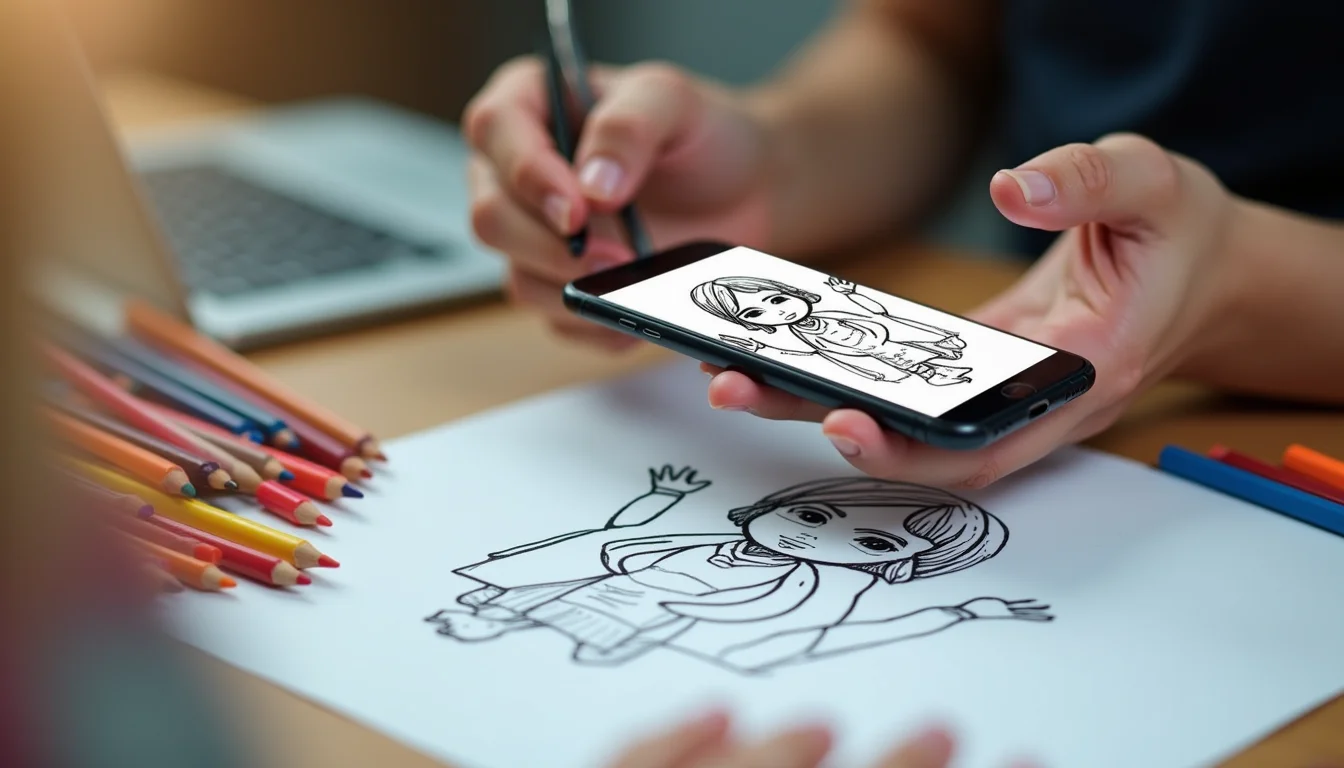
Você já tentou transformar uma foto em desenho para colorir e o resultado ficou todo borrado? Isso é mais comum do que parece. O segredo está em usar a ferramenta certa e ajustar os detalhes certos.
Hoje, com a inteligência artificial, qualquer imagem vira um desenho de linha limpo em segundos. E o melhor: você não precisa ser designer ou pagar nada para conseguir isso.
Ferramentas gratuitas para transformar foto em desenho para colorir com qualidade profissional
Em 2026, sites como PicToLines e iColoring AI fazem esse trabalho de forma automática. Basta enviar sua foto e escolher o nível de detalhe que você quer no contorno.
O Canva também tem uma opção prática: use o efeito ‘Fotocópia’ e ajuste o brilho e contraste. Isso gera um esboço perfeitamente limpo para imprimir.
Para quem prefere aplicativos, o ToonArt e o Picsart convertem fotos em desenhos estilizados com um toque infantil. Mas atenção: sempre salve o arquivo em PDF para garantir a nitidez na hora de imprimir.
| FICHA TÉCNICA | Tempo Estimado | Custo (R$) | Nível de Dificuldade |
| Resumo | 5-15 minutos | Grátis a R$ 50 (dependendo do software) | Fácil |
MATERIAIS NECESSÁRIOS
- Foto digital de boa qualidade
- Computador ou smartphone com acesso à internet
- Software ou aplicativo de edição de imagem (opcional)
- Impressora (para imprimir o desenho)
O PASSO A PASSO DEFINITIVO
- Passo 1: Escolha a Foto Ideal – Selecione uma imagem com bom contraste e detalhes claros para um resultado melhor.
- Passo 2: Acesse a Ferramenta Online – Use sites como o do Canva para converter foto em desenho para pintar facilmente.
- Passo 3: Faça a Conversão – Carregue sua foto e aplique o filtro de desenho ou esboço.
- Passo 4: Ajuste as Configurações – Modifique a intensidade das linhas e o nível de detalhe conforme sua preferência.
- Passo 5: Salve em Alta Definição – Opte por formatos como PNG ou PDF para manter a qualidade.
- Passo 6: Imprima o Desenho – Envie o arquivo para a impressora e prepare-se para colorir.
ERROS COMUNS NA EXECUÇÃO
- Usar fotos com baixa resolução ou muito escuras.
- Não salvar o arquivo final em um formato adequado para impressão.
- Ignorar os ajustes finos para realçar os contornos do desenho.
APROFUNDAMENTO TÉCNICO
A Maneira Mais Fácil de Converter Foto em Desenho para Pintar: Guia Completo
Para transformar foto em desenho para pintar de forma simples, utilize ferramentas online que aplicam filtros de esboço automaticamente. Essas plataformas, muitas vezes gratuitas, analisam a imagem e criam linhas de contorno nítidas, prontas para receber cor. O resultado é um desenho de foto para imprimir e colorir em poucos cliques.
A Melhor Ferramenta Gratuita Foto em Desenho: Como Usar Passo a Passo
O Canva oferece uma excelente opção gratuita para transformar imagem em esboço para colorir. Acesse o site, carregue sua foto, aplique um efeito de contorno e ajuste a intensidade. É um gerador de página de colorir a partir de foto intuitivo e rápido. Veja como usar em este link.
Descubra Como Fazer Desenho de Foto com IA em Minutos
A inteligência artificial (IA) revoluciona a conversão de fotos em desenhos. Softwares e aplicativos usam IA para identificar as formas principais e gerar linhas precisas. Para fazer desenho de foto com IA, basta carregar a imagem e deixar a tecnologia fazer o trabalho pesado.
Transformar Imagem em Esboço para Colorir: Técnicas Profissionais
Para um resultado profissional ao transformar imagem em esboço para colorir, explore os ajustes de contraste e brilho antes da conversão. Use aplicativos para transformar foto em desenho de linha que permitem controlar a espessura e a continuidade das linhas. Isso garante um desenho de contorno de foto mais limpo.
O Melhor Aplicativo para Transformar Foto em Desenho de Linha Testado
Aplicativos como ToonArt e Picsart são ótimos para quem busca um aplicativo para transformar foto em desenho de linha. Eles oferecem diversos estilos de conversão e permitem edições posteriores. Teste diferentes opções para encontrar o que melhor se adapta ao seu gosto.
Melhor Site para Criar Desenho de Contorno de Foto: Análise Detalhada
Sites como o do Canva são ideais para criar desenho de contorno de foto sem complicação. Eles simplificam o processo, focando em resultados rápidos e de qualidade. A facilidade de uso é um grande diferencial para quem não tem experiência com edição. Saiba mais em este guia.
Tutorial Foto em Desenho para Colorir: Do Iniciante ao Avançado
Este tutorial foto em desenho para colorir abrange desde o uso de ferramentas simples até ajustes mais complexos. Para iniciantes, o foco é em sites que fazem a conversão automática. Usuários avançados podem explorar softwares com mais opções de personalização.
Transformar Foto em Desenho Infantil para Colorir: Dicas Especiais
Ao transformar foto em desenho infantil para colorir, simplifique os detalhes da imagem original. Use ferramentas que criam linhas mais grossas e menos complexas. O objetivo é facilitar a atividade para as crianças, tornando a experiência mais divertida e acessível. Veja uma dica de animação de desenhos aqui.
Leia também: Desenho para colorir Elsa: onde achar os melhores grátis
Leia também: 47 ideias de tucano desenho para colorir com dicas de pintura
Leia também: 50 desenhos de casas para colorir: ache o modelo ideal para cada idade
Dicas para um resultado profissional
Escolha a foto ideal
Fotos com fundo liso e bom contraste dão o melhor resultado. Evite imagens muito complexas ou com muitos detalhes pequenos.
- Prefira fotos em alta resolução para linhas nítidas.
- Retratos de rosto ou objetos simples funcionam bem.
- Fotos com iluminação uniforme evitam sombras indesejadas.
Ajuste o contraste antes
Antes de converter, aumente o contraste da foto no editor do celular. Isso ajuda a destacar os contornos e evita linhas apagadas.
- Use filtros preto e branco para ver o resultado final.
- Ferramentas como Canva permitem ajustar brilho e contraste.
Use a ferramenta certa para cada caso
Para desenhos limpos, prefira PicToLines ou iColoring AI. Para um toque artístico, experimente ToonArt.
Se for usar PowerPoint, aplique o efeito ‘Fotocópia’ e depois ajuste as cores.
Salve sempre em PDF
O PDF mantém a qualidade e permite redimensionar sem perder nitidez. Isso é essencial para imprimir no tamanho que quiser.
Evite salvar em JPEG, pois comprime e borra as linhas.
Imprima em papel sulfite comum
Papel sulfite A4 é perfeito para colorir com lápis ou canetinha. Papéis muito finos podem rasgar, e os muito grossos encarecem o projeto.
Teste uma impressão antes de fazer várias cópias.
Perguntas Frequentes
Como garantir que o desenho fique bem nítido?
Comece com uma foto de alta resolução e aumente o contraste ao máximo. Ferramentas como PicToLines permitem ajustar a espessura das linhas.
Qual ferramenta gratuita é a melhor?
PicToLines é excelente para resultados rápidos sem cadastro. Canva também oferece uma opção grátis com filtros de contorno.
Posso fazer isso diretamente pelo celular?
Sim, aplicativos como ToonArt e Picsart convertem fotos em desenhos em segundos. Basta escolher o filtro de ‘desenho’ ou ‘cartoon’.
Com as ferramentas certas, qualquer foto vira um desenho para colorir em minutos. O segredo está em escolher a imagem e ajustar o contraste.
Agora é sua vez: pegue aquela foto favorita e transforme em uma atividade criativa. Comece com uma imagem simples e veja o resultado.
O futuro da personalização está em suas mãos: crie desenhos únicos que contam histórias. Colorir nunca foi tão pessoal e divertido.
